- 键盘按下“Win+R”键,输入以下内容后回车,打开你的codex配置目录
%userprofile%.codex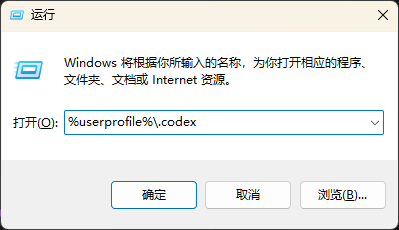
- 你的目录中可能会存在以下文件,不过我们用到的文件只有三个,需要配置的只有两个
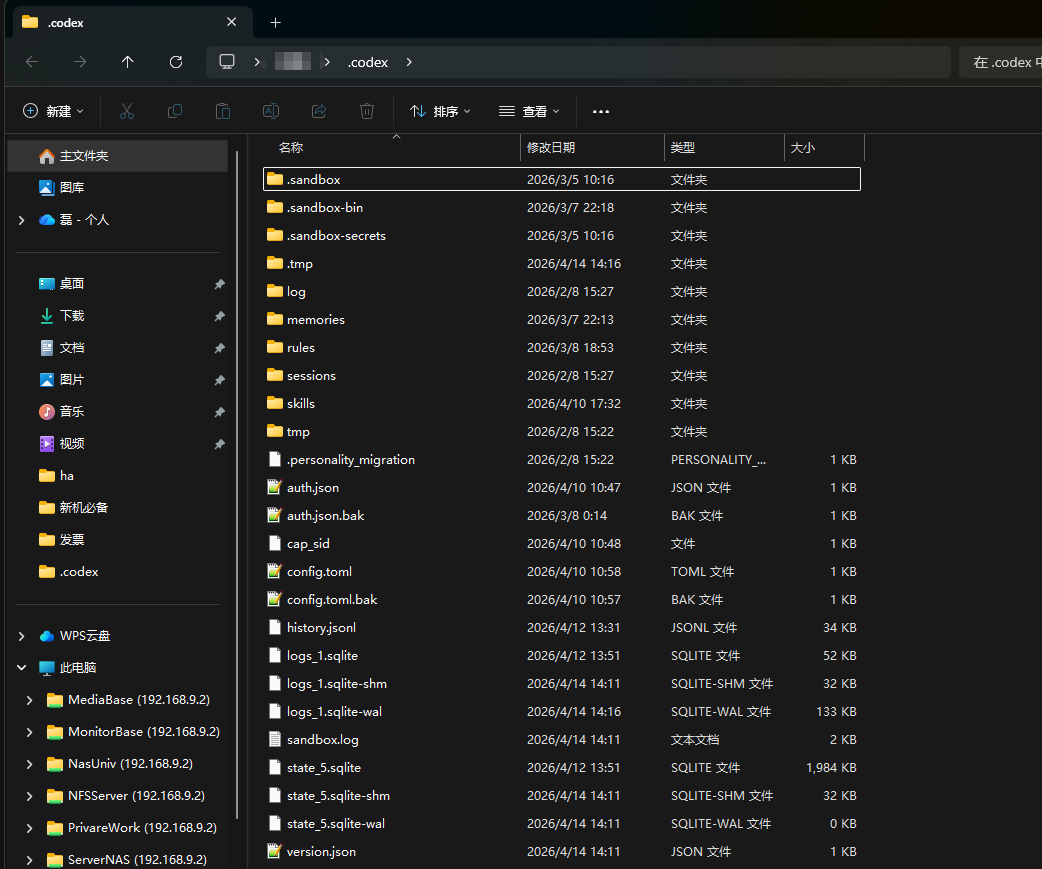
config.toml:Codex的核心配置文件,中转服务与MCP等都在此文件配置
auth.json:用来配置你在中转站获取的ApiKey秘钥
AGENTS.md:用来设置codex全局工作的提示词
很多人刚安装可能没有这三个文件,你需要手动去创建这三个文件,然后写入内容
- 配置 Config.toml
将以下配置文本复制到你的 config.toml文件中保存
model_provider = "OpenAI"
model = "gpt-5.4"
review_model = "gpt-5.4"
model_reasoning_effort = "xhigh"
disable_response_storage = true
network_access = "enabled"
windows_wsl_setup_acknowledged = true
model_context_window = 1000000
model_auto_compact_token_limit = 900000

[model_providers.OpenAI]
name = "OpenAI"
base_url = "https://matrcode.com/v1"
wire_api = "responses"
requires_openai_auth = true- 配置ApiKey
将以下配置文本复制到你的 auth.json文件中
{
  "OPENAI_API_KEY": "xxx"
}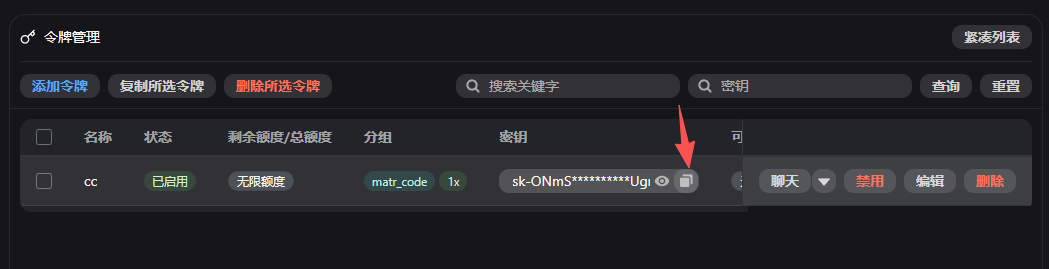
回顾 创建API令牌 这一步教程,我们需要在Matr Code 中创建 Matr Code 分组的令牌,然后点击右侧的复制按钮,将key填入“xxx”部分后保存
- 测试对话
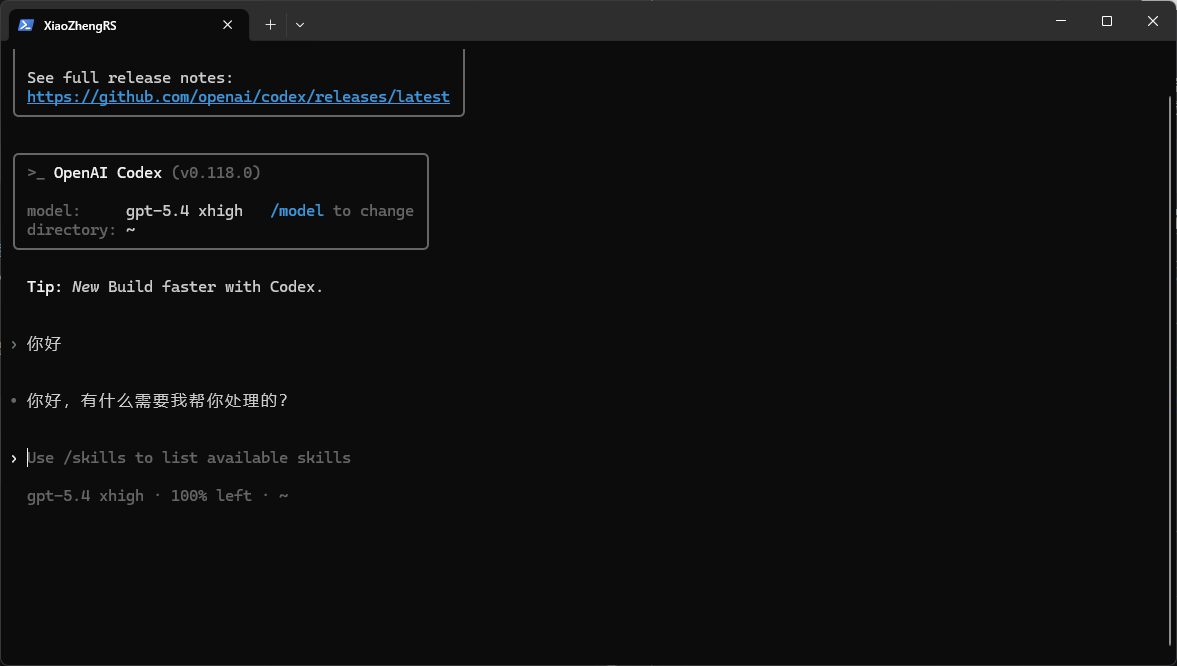
在windows终端输入以下命令,出现图示内容,进行对话测试,如果有回复,则配置成功,开始你的Codex使用之旅~
codex